Pour mettre WhatsApp sur votre site, vous utilisez un bouton, un lien ou un QR code, ou vous ajoutez WhatsApp à la fenêtre de chat que vous avez déjà. Le placer ne prend que quelques minutes. La différence se joue sur la suite : qui répond, en combien de temps, et si la conversation reste au même endroit entre votre site et WhatsApp. Voici comment ajouter WhatsApp, ce qui distingue WhatsApp de votre chat et comment les utiliser ensemble.
Pour savoir d’abord tout ce que WhatsApp permet en entreprise, consultez notre dossier sur WhatsApp Business.
Comment mettre WhatsApp sur son site web ?
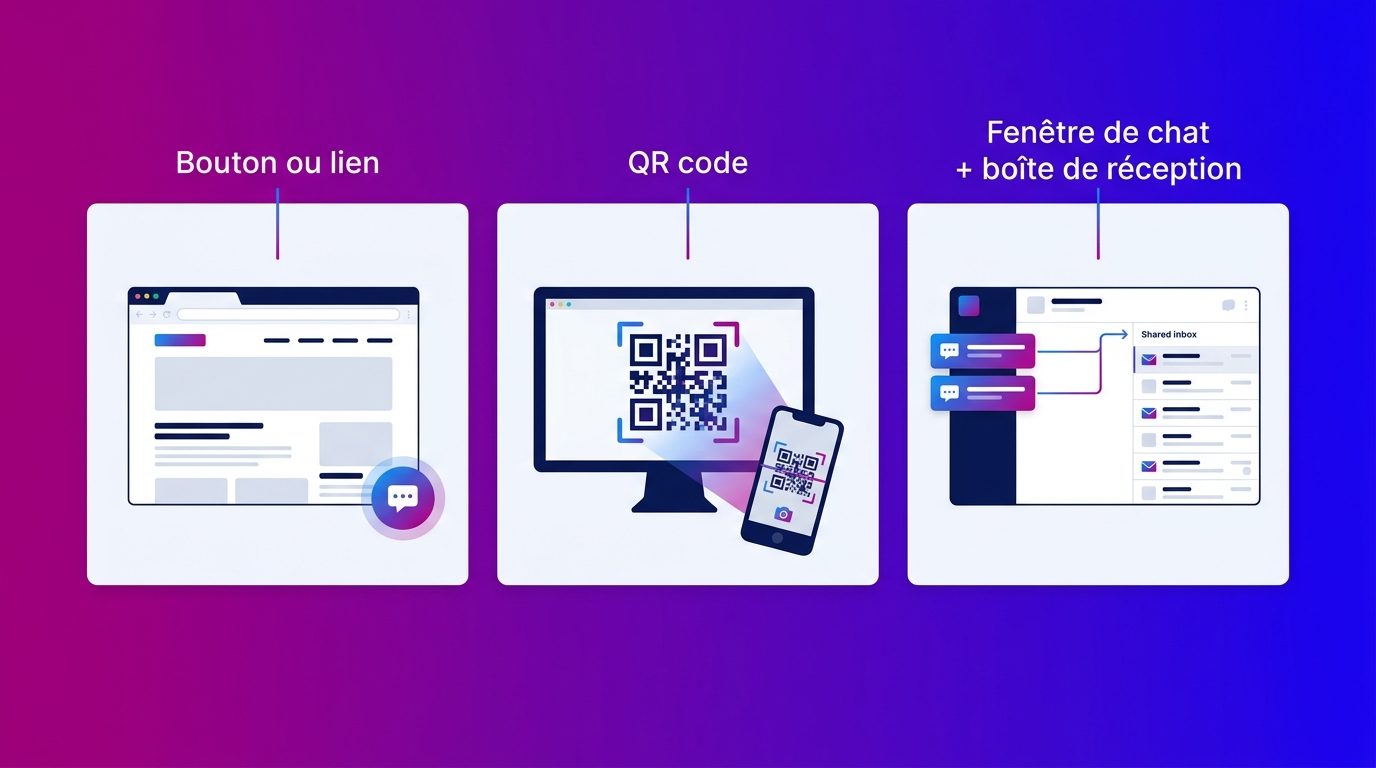
Vous mettez WhatsApp sur votre site de trois façons : avec un bouton ou un lien qui ouvre WhatsApp, avec un QR code, ou comme canal dans votre fenêtre de chat et votre boîte de réception. Le choix dépend du nombre de conversations attendues et de qui y répond.
- Un bouton ou un lien. Un clic ouvre WhatsApp avec votre numéro, souvent avec un message déjà prêt. C’est la méthode la plus rapide et elle fonctionne sur tous les sites.
- Un QR code. Pratique sur les pages consultées sur ordinateur : le visiteur scanne le code avec son téléphone et poursuit depuis son mobile.
- WhatsApp dans votre fenêtre de chat. WhatsApp se trouve à côté du chat du site, et les deux arrivent dans la même boîte de réception. Cela demande une connexion via l’API WhatsApp Business, mais l’équipe voit toutes les conversations au même endroit.
Créer un bouton WhatsApp avec un lien wa.me
Un bouton WhatsApp n’est rien d’autre qu’un lien vers wa.me suivi de votre numéro. Voici comment le créer :
- Écrivez votre numéro au format international, sans le signe plus, sans espaces et sans le zéro initial : 06 12 34 56 78 devient 33612345678.
- Placez-le après wa.me/, soit wa.me/33612345678.
- Pour qu’un message soit déjà prêt, ajoutez ?text= suivi du texte, en remplaçant les espaces par %20.
- Placez le lien derrière un bouton ou un lien texte sur votre site.
Si vous utilisez l’application WhatsApp Business, vous avez déjà un lien court. L’application le crée automatiquement, et vous pouvez y associer un message par défaut (Centre d’aide WhatsApp).
Une astuce qui change beaucoup de choses : donnez à chaque page importante son propre message prérempli. « J’ai une question sur l’essai » ou « Je souhaite un rendez-vous pour prendre les mesures de mes fenêtres » indique tout de suite à votre équipe d’où vient le visiteur.
WhatsApp ou chat du site : quelle différence ?
Le chat du site est lié à la visite, WhatsApp est lié à la personne. La plupart des différences en découlent.
- Le moment. Le chat est disponible pendant que le visiteur est sur votre site. S’il ferme l’onglet, la conversation s’arrête généralement. Sur WhatsApp, elle se poursuit, même des heures plus tard.
- Le rythme. Dans un chat, le visiteur attend une réponse en quelques secondes. Sur WhatsApp, une réponse en quelques minutes ou plus tard dans la journée est normale.
- Le contenu. Sur WhatsApp, les clients envoient facilement une photo, un message vocal ou un document. Dans un chat, il s’agit plus souvent de questions rapides sur le contenu de la page.
- Les coordonnées. Une conversation WhatsApp commence avec un numéro de téléphone. Dans un chat, c’est à vous de demander ces informations si vous voulez relancer.
WhatsApp n’est donc pas un remplacement de votre chat, mais un autre canal avec son propre rythme.
Combiner WhatsApp et chat sur votre site
La formule la plus efficace offre les deux : le chat pour qui a une question maintenant, WhatsApp pour qui veut poursuivre plus tard. Vous ne perdez ainsi pas le visiteur quand il quitte le site.
En pratique :
- Un visiteur pose dans le chat une question sur une voiture ou une cuisine et obtient une réponse immédiate.
- S’il veut envoyer une photo, ou poursuivre plus tard avec son conjoint, la conversation continue sur WhatsApp.
- En dehors des heures de présence, il peut laisser un message sur WhatsApp, traité en priorité le lendemain matin.
Avec un chat sur votre site tenu par des personnes à côté de WhatsApp, la même équipe répond aux deux canaux et l’historique client reste au même endroit.
Tenez compte de la fenêtre de 24 heures. Dans les 24 heures qui suivent le dernier message du client, vous répondez librement. Ensuite, vous ne pouvez plus envoyer que des modèles approuvés à l’avance (Meta for Developers). Le fonctionnement et le coût de ces modèles sont détaillés dans l’article sur l’API WhatsApp Business.
Ce qu’il faut régler avant la mise en ligne du bouton WhatsApp
Placer un bouton WhatsApp est simple, y répondre est le vrai travail. Réglez ces quatre points à l’avance :
- Qui répond. Convenez de qui prend les messages et depuis quel appareil. Si vous êtes plusieurs, lisez comment fonctionne WhatsApp Business avec plusieurs utilisateurs.
- Quand vous répondez. Indiquez vos disponibilités près du bouton ou dans un message automatique, pour que personne n’attende une réponse le soir.
- Où arrivent les conversations. Si WhatsApp et le chat arrivent dans des applications différentes, vous perdez vite la vue d’ensemble. Une seule boîte de réception l’évite.
- Ce que vous mesurez. Mesurez les clics sur le bouton comme une conversion dans vos statistiques, et regardez quelles pages génèrent le plus de conversations.
Le bouton n’amène pas que de nouveaux clients, mais aussi des clients existants avec une question de service. Comment les accueillir : lisez WhatsApp pour le service client.
Ce que nous voyons quand les visiteurs choisissent WhatsApp
Les visiteurs choisissent surtout WhatsApp quand leur question ne se règle pas en une fois. Chez Bconnect, nos spécialistes du chat et notre IA répondent au chat du site et à WhatsApp dans une seule boîte de réception, et ce schéma revient sans cesse.
- Dans l’automobile, une conversation commence souvent dans le chat du site à propos d’une occasion ou d’un essai. S’il est question de reprise, le client envoie sur WhatsApp des photos de sa voiture actuelle, et l’échange dure parfois plusieurs jours.
- Dans l’habitat, ce sont des photos d’une fenêtre, d’une salle de bains ou d’une trémie d’escalier. Le client ne veut pas les décrire dans un chat, mais il les envoie sans effort sur WhatsApp.
- Un bouton sans réponse produit l’effet inverse. Si un bouton WhatsApp est visible le soir sans que personne réponde, la question attend jusqu’au lendemain matin. Entre-temps, le visiteur a souvent regardé ailleurs.
Ce qui fonctionne, c’est que les mêmes personnes répondent aux deux canaux. Le lead part alors avec toute la conversation vers l’équipe commerciale, dans le CRM ou par e-mail, qu’il soit arrivé par le chat ou par WhatsApp.
WhatsApp sur votre site ne fonctionne que si quelqu’un répond
Techniquement, mettre WhatsApp sur votre site est vite fait : un lien wa.me, le lien court de l’application ou un QR code suffit. La différence vient de ce qu’il y a derrière. Combinez WhatsApp avec votre chat, pour que les visiteurs obtiennent une réponse maintenant et puissent poursuivre plus tard. Convenez de qui répond et quand, et faites arriver les deux canaux dans une seule boîte de réception. Un clic sur le bouton devient alors une conversation, et une conversation un rendez-vous.
Questions fréquentes sur WhatsApp sur votre site web
Comment mettre un bouton WhatsApp sur son site ?
Créez un lien vers wa.me avec votre numéro au format international, par exemple wa.me/33612345678, et placez ce lien derrière un bouton sur votre site. Avec ?text= après le lien, vous ajoutez un message déjà prêt.
Un bouton WhatsApp sur son site est-il payant ?
Un lien wa.me ou le lien court de l’application WhatsApp Business est gratuit. Des coûts n’apparaissent que si vous reliez WhatsApp à une boîte de réception ou à un logiciel de chat via l’API WhatsApp Business, ou si vous envoyez des modèles en dehors de la fenêtre de 24 heures.
Faut-il l’API WhatsApp Business pour mettre WhatsApp sur son site ?
Pas pour un bouton ou un lien : ils fonctionnent avec l’application classique. L’API est nécessaire si vous voulez WhatsApp dans votre fenêtre de chat ou votre boîte de réception, répondre à plusieurs ou relier les conversations à votre CRM.
Quelle différence entre WhatsApp et le chat d’un site ?
Le chat du site fonctionne pendant la visite et s’arrête généralement quand le visiteur quitte le site. WhatsApp se poursuit sur le téléphone du client, même plus tard dans la journée, et facilite l’envoi de photos et de documents.
Un bouton WhatsApp fonctionne-t-il aussi sur ordinateur ?
Oui. Sur un ordinateur, le lien ouvre WhatsApp Web ou l’application de bureau si le visiteur les utilise. Pour orienter les visiteurs sur ordinateur vers leur téléphone, utilisez un QR code.